
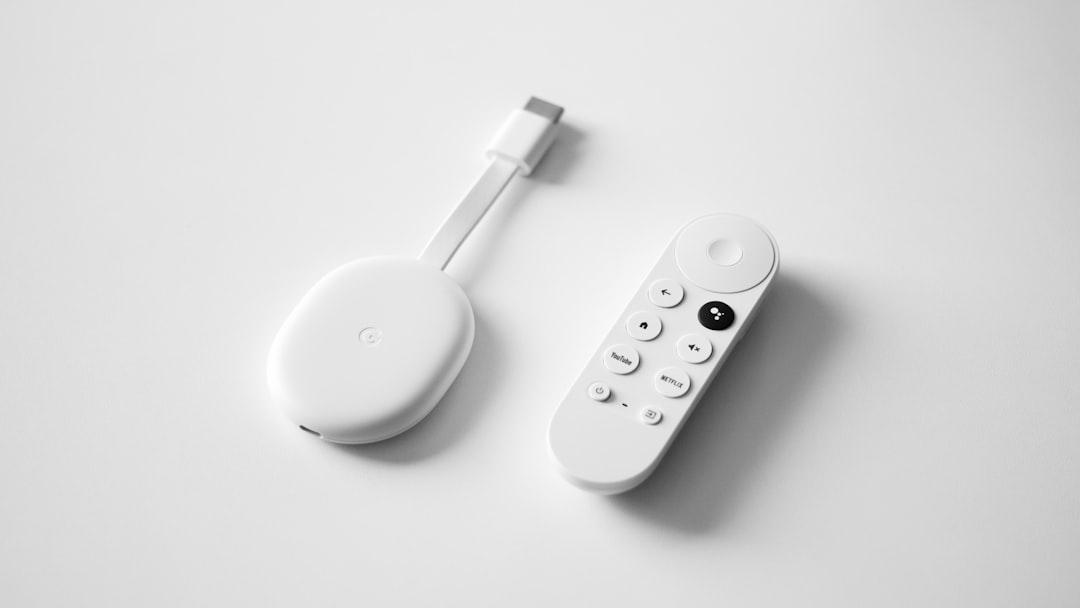

Een Chromecast terugzetten naar de fabrieksinstellingen betekent het volledig wissen van alle persoonlijke gegevens en instellingen, zodat het apparaat weer in de originele staat wordt hersteld. Dit helpt bij technische problemen, het doorverkopen van het apparaat of het opnieuw instellen na bijvoorbeeld een wifi-wijziging. Het resetten zorgt ervoor dat alle gekoppelde accounts, wifi-instellingen en voorkeuren verdwijnen en kan niet ongedaan gemaakt worden. Je Chromecast krijgt een frisse start, vergelijkbaar met hoe deze uit de fabriek kwam. Geen zorgen, het apparaat wordt niet boos van resetten.
Wat houdt het terugzetten van Chromecast naar de fabrieksinstellingen precies in?
Het terugzetten op fabrieksinstellingen verwijdert alle persoonlijke configuraties van de Chromecast en herstelt het apparaat naar de oorspronkelijke staat van aankoop.

Alle opgeslagen wifi-netwerken, gekoppelde Google-accounts en persoonlijke voorkeuren worden gewist. De Chromecast functioneert na de reset als een nieuw apparaat en moet volledig opnieuw worden ingesteld via de Google Home-app. Deze procedure lost problemen op die niet via andere methoden verdwijnen of wanneer je het apparaat wilt verkopen zonder persoonlijke data achter te laten.
Na het resetten verbindt je het apparaat weer met het wifi-netwerk en richt je het opnieuw in om weer van alle functies te kunnen genieten.
Hoe zet ik mijn Chromecast terug naar de fabrieksinstellingen via de Google Home-app?
Je kunt de Chromecast resetten via de Google Home-app op je smartphone of tablet door het apparaat in de app te selecteren en de optie ‘Terugzetten op fabrieksinstellingen’ te kiezen.
Deze methode is handig omdat je het resetproces op afstand kunt uitvoeren, mits je mobiele apparaat verbonden is met hetzelfde wifi-netwerk als de Chromecast. Zo reset je vlot zonder de tv of het apparaat zelf fysiek aan te raken.
Open de Google Home-app, selecteer het Chromecast-apparaat, ga naar ‘Instellingen’, kies ‘Meer’ en klik op ‘Terugzetten op fabrieksinstellingen’. De app vraagt om bevestiging vóór het starten van het proces.
Kan ik mijn Chromecast ook direct op het apparaat resetten zonder de app?
Ja, je kunt de Chromecast resetten door de knop op het apparaat in te drukken en ingedrukt te houden totdat het ledlampje een bepaalde kleur toont.
Deze manier is handig als je geen toegang hebt tot de Google Home-app of het apparaat niet te vinden is op het netwerk. Afhankelijk van het Chromecast-model verschilt de locatie van de knop en de kleur van het ledlampje. Zodra het lampje bijvoorbeeld continu wit brandt, kan de knop losgelaten worden en start de reset.
Doe dit als de Chromecast is aangesloten op de tv en stroom heeft. Houd de knop meerdere seconden ingedrukt om het resetproces te activeren en wacht op het lichtsignaal als bevestiging.
Hoe reset ik een Chromecast met Google TV naar de fabrieksinstellingen?
Bij een Chromecast met Google TV reset je het apparaat via de instellingen in het tv-menu of door de fysieke knop op het apparaat ingedrukt te houden tot het ledlampje wit brandt.
Gebruik de afstandsbediening om naar je profiel rechtsboven te gaan, dan naar ‘Alle instellingen’, vervolgens ‘Systeem’, ‘Over’ en ‘Terugzetten op fabrieksinstellingen’. Of houd de knop aan de achterkant vast totdat het lampje wit wordt; daarna start het apparaat opnieuw op.
Deze opties geven flexibiliteit, vooral als je afstandsbediening niet werkt of het menu onbereikbaar is.
Is het resetten van Chromecast Audio anders dan van een gewone Chromecast?
De resetprocedure voor Chromecast Audio lijkt op die van een standaard Chromecast, via de Google Home-app of direct op het apparaat.
Via de app volg je dezelfde stappen als bij een gewone Chromecast. Voor fysieke reset houd je de knop aan de zijkant ingedrukt tot het ledlampje wit wordt en het apparaat opnieuw opstart. Zo worden alle instellingen gewist.
Chromecast Audio is vooral voor geluid ontworpen. Na een reset stel je hem opnieuw in via de app om muziek en audio te streamen vanaf je apparaat of andere geluidsbronnen.
Welke gegevens gaan verloren bij het terugzetten van de Chromecast naar fabrieksinstellingen?
Bij een fabrieksreset verdwijnen alle persoonlijke instellingen, wifi-netwerken en gekoppelde Google-accounts van de Chromecast.
Je moet alle opgeslagen wifi-wachtwoorden opnieuw invoeren en je Google-account opnieuw koppelen om de Chromecast te gebruiken. Ook voorkeuren zoals aangepaste apparaatnamen en app-instellingen worden gewist. Noteer belangrijke informatie of instellingen vooraf.
Een fabrieksreset is onomkeerbaar; eenmaal verwijderde gegevens kun je niet terughalen via het apparaat.
Hoe stel ik mijn Chromecast opnieuw in na een fabrieksreset?
Na het resetten configureer je de Chromecast opnieuw via de Google Home-app, waarbij je het wifi-netwerk selecteert en je Google-account koppelt.
De app begeleidt je stapsgewijs door het installatieproces, inclusief het verbinden met wifi en het instellen van voorkeuren. Zonder deze herconfiguratie werkt het apparaat niet voor streaming of andere functies.
Zorg dat je smartphone of tablet is verbonden met het juiste wifi-netwerk voordat je begint, zodat de app het apparaat kan detecteren en instellen.
Wat kan ik doen als mijn Chromecast niet wordt gevonden in de Google Home-app?
Controleer of je mobiel en Chromecast verbonden zijn met hetzelfde wifi-netwerk en of de tv aan staat op de juiste HDMI-ingang.
Een ontbrekende verbinding of verkeerde tv-input zorgt ervoor dat de Chromecast niet zichtbaar is in de Google Home-app. Het helpt om de Chromecast opnieuw van stroom te halen en weer te verbinden. Lukt dat niet, dan kan een fabrieksreset via de fysieke knop nodig zijn.
Alleen apparaten op hetzelfde netwerk detecteren elkaar in de app. Controleer wifi-connectiviteit zorgvuldig voor probleemoplossing.
Hoe denk jij over het gebruik van een fabrieksreset bij Chromecast? Deel gerust je ervaringen of stel vragen over het resetproces en de tips in dit artikel.
Photo by Victor Carvalho on Unsplash